
紙ぽす
今日もぽすっとPDF
届いた書類やお便り、レシートを撮るだけ。
きれいな PDF にして、フォルダに整理します。

iPhone・iPad(iOS 27・iPadOS 27 以上)
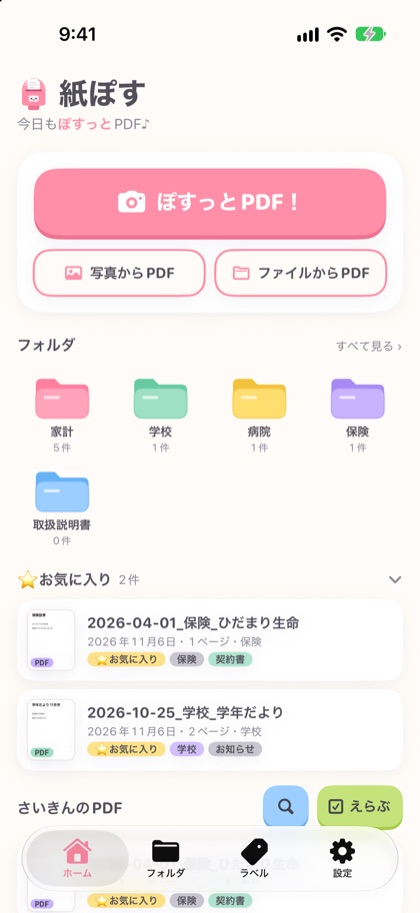
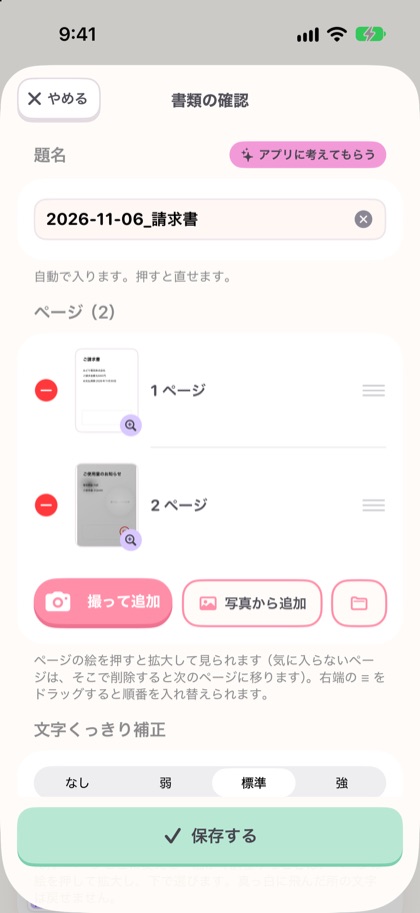
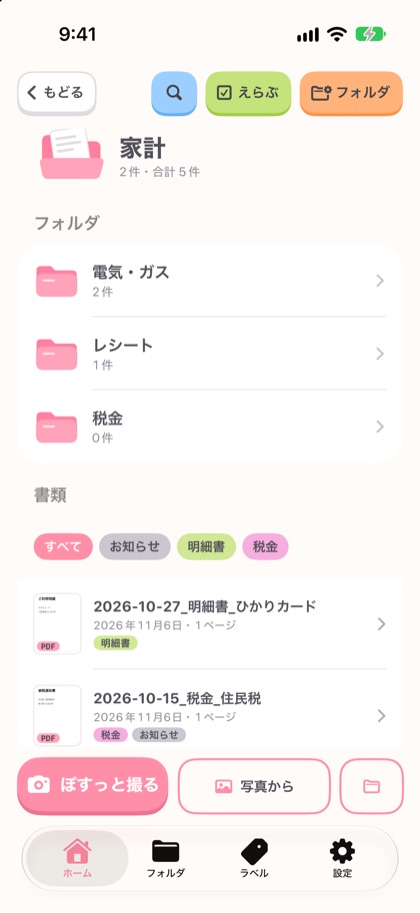
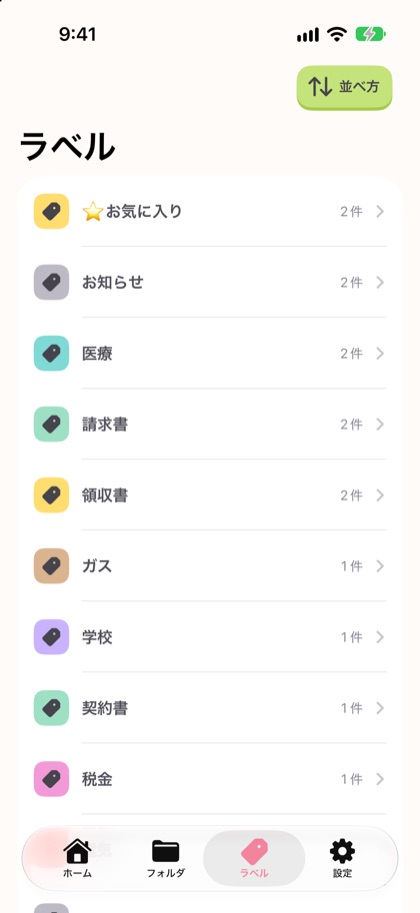
紙ぽすでできること
- 撮るだけで PDF に紙の四隅を見つけて切り出し、まっすぐに直します。何ページでもまとめて 1 つの PDF に。写真アプリの画像や、「ファイル」アプリ・メールの添付の画像と PDF からも取り込めます。スクリーンショットや写真は、共有から「紙ぽす」を選ぶと、その場で保存できます。
- ぽすっとPDF ボタンコントロールセンターやロック画面に「ぽすっとPDF」のボタンを置けます。押すと紙ぽすが開いて、すぐにカメラで撮れます。
- 小さな文字まできれいに紙ぽすのカメラは写真と同じ画素数で撮ります。紙を枠に入れて少し待つと自動で撮り、手動にも切り替えられます。
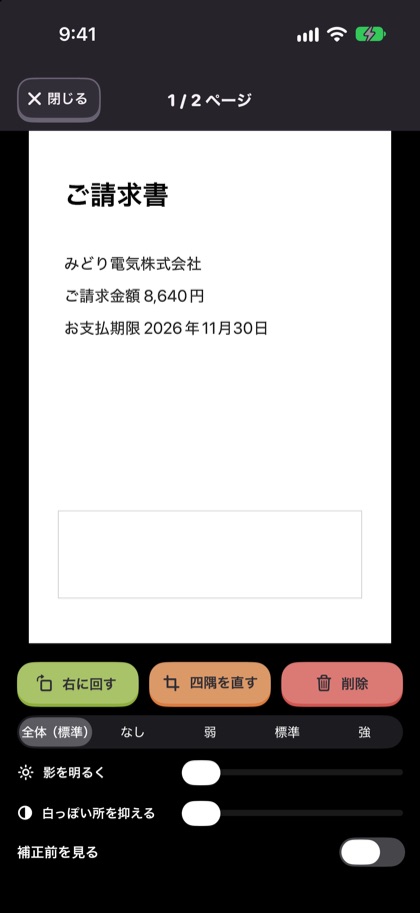
- 撮ったその場で見直し撮った写真を押すと、回す・四隅を直す・明るさの補正・削除がすぐにできます。保存したあとの書類も、あとから直せます。
- 題名とラベルはおまかせiPhone の中の AI が書類を読んで、題名とラベル(請求書・学校・保険など)を付け、合いそうなフォルダを勧めます。前に保存した似た書類があれば、いつもの付け方にそろえます。
- フォルダとラベルで整理フォルダの中にフォルダを作れて、名前・色・並び順も自由です。ラベルを押すと、同じラベルの書類をまとめて見られます。ラベルを打つと既にあるラベルを候補に出し、似たラベルはあとから 1 つにまとめられます。
- 書類をめくって探す一覧から開いた書類で横にすべらせると、一覧の書類が浮き上がって並びます。なぞって選び、少し押したままにすると開きます。
- お気に入り大事な書類は ☆ を押してお気に入りに。ホームの「お気に入り」にまとまり、すぐに開けます。
- 家族と共有フォルダごと家族を招待すると、家族の iPhone にも同じ書類が出ます。お気に入りも家族と共有されます。
- 送る・書き出すPDF のまま、またはフォルダごと zip にして、LINE・メール・ファイルなどへ。書類の一覧(CSV)も入るので、Excel や Numbers で整えて読み込み直せます。
- iPad でも大きな画面で、縦でも横でも使えます。

紙ぽすを App Store で
¥300 の買い切りです。iPhone と iPad のどちらでも使えます。

お問い合わせ
不具合やご要望は、メールでお知らせください。お使いの機種(iPhone・iPad)と iOS のバージョンを書いていただけると助かります。
sanada046@gmail.comよくある質問
どの機種で使えますか
iOS 27 以上の iPhone と、iPadOS 27 以上の iPad で使えます。
題名やラベルが自動で付きません
AI で付けるには、Apple Intelligence に対応した機種で、設定の Apple Intelligence がオンになっている必要があります。対応していない機種では、書類の文字から言葉を拾ってラベルを付けます。
カメラの画質を上げたい・iOS の書類カメラを使いたい
紙ぽすの設定の「カメラ」で選べます。「紙ぽすのカメラ(高画質)」は写真と同じ画素数で撮れて、レンズの切り替え・タップでピント合わせ・ライトも使えます。「iOS の書類カメラ」は画像が小さめですが、iPhone に初めから入っている撮影の画面を使います。
書類はどこに保存されますか
iPhone と、ご自身の iCloud に保存されます。紙ぽすの設定で iCloud への保存をオフにすると、iPhone の中だけに保存されます。開発者が書類を見ることはありません。
家族の iPhone に書類が出てきません
家族の iPhone にも紙ぽすを入れ、招待のリンクを開いて参加してください。両方の iPhone が iCloud にサインインし、インターネットにつながっている必要があります。反映まで少し時間がかかることがあります。一覧を下に引っ張ると、共有の状態を最新にして、iCloud との同期の様子を表示します。
家族との共有をやめたい
フォルダのタブで、共有しているフォルダを左から右へスワイプし、「家族と共有」の画面で「共有を停止」を押してください。家族の iPhone からは見えなくなり、ご自身の iPhone には残ります。
共有しているフォルダを削除するとどうなりますか
フォルダの中の書類は、共有している全員のゴミ箱に入ります(ゴミ箱から戻せます)。ゴミ箱を空にしても、共有は自動では終わりません。共有を終えるときは、「家族と共有」の画面で「共有を停止」を押してください。見るだけの権限で招待された人は、削除できません。
お気に入りの使い方
書類を開いて右上の ☆ を押すか、一覧で書類を左から右へスワイプすると、お気に入りになります。ホームの「お気に入り」の見出しを押すと、たたんだり広げたりできます。「⭐️お気に入り」のラベルは名前を変えたり削除したりできません。
「ファイル」やメールの添付から取り込みたい
「ファイル」アプリやメールで、画像か PDF を開いて共有のボタンを押し、アプリの並びから紙ぽすを選んでください(並びに無いときは右端の「その他」から)。紙ぽすが開いて、確認の画面に並びます。ホームの「ファイルからPDF」からも選べます。PDF は 1 回に 50 ページまで取り込めます。
スクリーンショットをそのまま保存したい
スクリーンショットを撮ったら左下の小さい絵を押し、右上の共有のボタンからアプリの並びの「紙ぽす」を選んでください(並びに無いときは右端の「その他」から)。その場で題名・ラベル・保存先を選んで「保存」を押すと、元のアプリに戻ります。書類は、次に紙ぽすを開いたときに PDF になります。写真アプリの写真や PDF も同じように送れます。一度も紙ぽすを開いていないときは、保存先を選べません(いつもの保存先に入ります)。
似たラベルがいくつもできてしまった
ラベルのタブの右上の「まとめる」で、まとめたいラベルを 2 つ以上選び、残す名前を選んで「まとめる」を押してください。付いている書類のラベルもまとめて変わります。まとめたあとは、右上の「確定」を押すまで「やめる」で元に戻せます(アプリを開き直しても戻せます)。
書類をめくって探す・この動きを止めたい
一覧から開いた書類で横にすべらせると、一覧の書類がカードのように並びます。指を離さずになぞって選び、少し押したままにすると開きます。指を離したときは「開く」か「もどる」を選べます。この動きを使わないときは、設定の「書類の画面」の「左右にすべらせて前後の書類へ」をオフにしてください。
「ぽすっとPDF」のボタンを置きたい
コントロールセンターを開いて左上の「+」から「コントロールを追加」を選び、「紙ぽす」を探して追加してください。ロック画面に置くときは、ロック画面を長押しして「カスタマイズ」から、下の左右のボタンを入れ替えます。押すと紙ぽすが開いて、設定で選んでいるカメラがすぐに出ます。
消した書類を元に戻したい
消した書類はゴミ箱に入り、ゴミ箱から戻せます。ゴミ箱に置いておく日数は設定で変えられます。
Word や Excel で送ると、文字や配置がずれます
「ほかの形式で送る」(Word・Excel・PowerPoint・HTML・Markdown)はお試しの機能です。読み取った文字と表を、元の紙に似た配置で並べ直しますが、手書きの文字や細かい表では、読み違いや配置のずれが出ることがあります。気になるときは PDF で送ってください。
機種を変えるとき・データを移したいとき
同じ Apple ID で iCloud にサインインしていれば、新しい機種に紙ぽすを入れるだけで書類が戻ります。iCloud を使っていない場合は、設定の「すべての書類を zip で書き出す」で書き出し、新しい機種の「zip から読み込む」で読み込めます。
データをすべて消したい
紙ぽすの設定の iCloud の項目から、iCloud に保存したデータを消せます(家族と共有しているフォルダは残ります。先に共有を停止してください)。iPhone の中のデータは、アプリを削除すると消えます。